domingo, agosto 29, 2010

Edite a tela de logon do Windows 7

Se você gosta de personalização, que tal alterar a tela de logon do Windows 7? Isto é perfeitamente possível com o gratuito Logon Editor, que conheceremos neste tutorial.

01. Esta é a janela principal do Logon Editor. Nela, você tem uma pré-visualização da tela de logon com as alterações.

02. Estas alterações podem ser feitas através do Menu Preview. Você pode alterar a figura de seu usuário ou forçar a figura padrão (User Picture), alterar o nome do usuário exibido (User Name) e a imagem do Windows 7 que aparece na parte inferior da tela (Windows Branding).


03. Além disso, há como mudar a imagem de fundo (Background Image) e o estilo do texto/botões da tela (Text & Button Style).

04. Veja um exemplo de tela de logon com algumas alterações feitas pelo Logon Editor.

quinta-feira, agosto 12, 2010

Habilite as atualizações para o XP SP2

A Microsoft encerrou o suporte para o Windows XP SP2 no dia 13 de julho. Isto significa que usuários deste sistema operacional não receberão mais atualizações de segurança para ele.

Apesar disso, a empresa de segurança F-Secure descobriu uma forma de fazer com que o Windows XP SP2 pense que é o SP3, tornando possível a instalação das novas atualizações de segurança lançadas pela Microsoft.

Para fazer isso, é preciso efetuar uma pequena alteração no Registro do Windows seguindo os passos abaixo:

- Clique no menu Iniciar e depois em Executar;

- Na caixa de diálogo Executar, digite regedit e pressione Enter para abrir o Editor do Registro;

- Navegue até a chave:

KLM\System\CurrentControlSet\Control\Windows

- Altere o valor DWORD ‘CSDVersion’ de 200 para 300 e reinicie o computador.

Nos testes da F-Secure, a atualização de segurança 'WindowsXP-KB2286198-x86-ENU.exe' para o Windows XP SP3 pôde ser instalada no Windows XP SP2 depois da mudança.

Embora este método funcione, a F-Secure informou que não há garantias de que isso não causará problemas de instabilidade no sistema operacional.

sexta-feira, agosto 06, 2010

Como navegar pela internet sem utilizar o Mouse

Navegar na Internet com o mouse, com certeza, é hábito de todos: clicar, arrastar, clicar novamente, selecionar, e muito mais. Mas e quando este periférico resolve parar de funcionar? Nesta dica lhe mostraremos como utilizar o seu Teclado para navegar pela Internet, e acredite: não é um bicho de sete cabeças.

Primeiro, você deve estar ciente sobre qual é o seu navegador (programa que você usa para abrir os sites). Vamos citar dois exemplos comuns, que são Internet Explorer e Mozilla Firefox.

-Internet Explorer

No Internet Explorer existe um recurso chamado Navegação por Cursor, que é muito útil nestes casos. Ele joga um cursor “piscante” na página, que permite que você selecione textos e links como se estivesse editando um texto no Word (por exemplo). Assim, você poderá alternar entre os links das páginas com apenas as flechas direcionais do próprio teclado.

Para ativar o recurso, abra o Navegador e aperte a tecla F7. Uma janela pequena irá aparecer com uma confirmação. Clique em Sim.


Você também poderá deixar este recurso ativo em todas as vezes que utilizar o navegador. Para isso, abra o Menu Ferramentas > Opções da Internet. Vá até a guia Avançadas e marque a opção “Habilitar navegação por cursor para novas janelas e guias“. Aperte Enter ou clique em Ok


-Mozilla Firefox

O navegador Mozilla Firefox também possui um recurso semelhante, chamado de Cursor de Teclado. Geralmente, este recurso já vem ativo no Firefox. Porém, caso não esteja habilitado, mostraremos como ativá-lo (o que é muito simples).

Pressione a tecla F7 em seu teclado. Uma pequena janela será aberta, e basta que você clique em Sim para que o recurso seja imediatamente ativado.


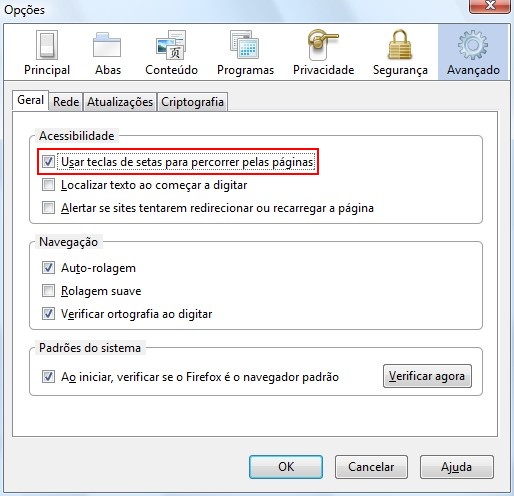
E se, por acaso, você quiser deixar o recurso habilitado sempre, basta acessar o Menu Ferramentas > Opções. Clique na aba Avançado e deixe marcada a opção “Usar teclas de setas para percorrer pelas páginas“. Tecle Enter ou clique em Ok.


Observação: ao apertar a tecla F7 do teclado, em ambos os casos, aparecerá uma pequena janela de confirmação. Caso seja marcada a opção “Não exibir esta mensagem novamente“, a mesma não aparecerá da próxima vez que for ativado o recurso.

Além destes recursos, deixaremos abaixo uma lista de atalhos para uso com o navegador:

Control + N: abre uma nova janela de navegação;

Alt + Home: abre a página inicial (home page) do navegador;

Home: leva para o começo da página exibida no navegador;

End: leva para o fim da página exibida no navegador;

Alt + flecha para esquerda: Voltar à página anterior;

Alt + flecha para a direita: Avançar para a próxima página;

Esc: Interrompe o carregamento de uma página;

Control + F: abre a opção Buscar, por meio da qual é possível encontrar palavras e frases na página;

Control + H: mostra o Histórico de navegação;

Control + B: permite organizar os Favoritos;

Control + D: adiciona a página aos Favoritos;

ALT + D: seleciona a barra de endereços para preenchimento;

Control + Enter: acrescenta “www.” e “.com” ao texto na barra de endereços;

Control + O: abre uma caixa para preenchimento de um endereço;

Control + P: imprime a página;

Control + R: Atualizar a página;

F1: abre a Ajuda do navegador;

F3: abre a ferramenta de busca do navegador;

F4: “abre” a barra de endereços;

F5: Atualiza a Página;

F6: seleciona a barra de endereços para preenchimento;

Tab: avança o cursor/seleção entre os elementos de uma página, incluindo barra de endereços, links, espaços de formulário etc;

Ctrl + W: Fecha o Navegador.

sexta-feira, julho 09, 2010

Conheça o modo todo poderoso do Windows 7

Superpainel: dezenas de configurações do Windows 7 num só lugar

Um truque permite criar um superpainel de controle no Windows 7, concentrando uma enorme lista de configurações do sistema no mesmo local.

Usuários americanos apelidaram o superpainel de God Mode (Modo Deus). Esse é o nome daquele modo em que o protagonista de um jogo de ação ganha munição infinita e todas as armas disponíveis. O apelido é um exagero, é claro. Mas o truque – uma espécie de “ovo de Páscoa” escondido no Windows 7 – não deixa de ser interessante. Ativar o modo todo poderoso é simples. Basta criar uma pasta e dar a ela um nome com um código hexadecimal específico como extensão. Tente, por exemplo, este nome:

PoderTotal.{ED7BA470-8E54-465E-825C-99712043E01C}

Feito isso, a pasta passa a ser identificada com o ícone do Painel de Controle. Dentro dela, aparecem dezenas de ícones para acesso a configurações do sistema. Me disseram que isso funciona também no Windows Vista. Mas, num teste rápido que fiz no INFOLAB, não funcionou. Cada vez que eu tentava abrir, apagar ou renomear a pasta, o Windows Explorer travava e era reiniciado. Já no Windows 7 não houve problemas e o superpainel funcionou como esperado.

Atualização Importante

Como observaram alguns leitores, o truque funciona no Windows 7 de 32 e 64 bits e no Windows Vista de 32 bits, mas não no Windows Vista de 64 bits. Nesta última versão do sistema, acontece a falha que descrevi acima. Se isso aconteceu com você, siga estes passos para remover a pasta problemática:

Entre no Modo de Segurança. Para isso, tecle F8 durante a partida do micro e escolha a opção Modo de Segurança com Prompt de Comando.

No Prompt de Comando, navegue até a pasta onde você criou o superpainel. Se ele estiver, por exemplo, na Área de Trabalho, o comando para chegar até lá será este (Nome é o nome do usuário): cd \Users\Nome\Desktop

Apague a pasta que você criou com o comando rd, como neste exemplo:

rd PoderTotal.{ED7BA470-8E54-465E-825C-99712043E01C}

Se quiser confirmar que a pasta foi apagada com sucesso, use o comando dir para listar os arquivos e pastas. Depois, tecle Ctrl+Alt+Del para reiniciar o micro e sair do Modo de Segurança.

Desligue mais rápido o Windows 7

Ao ser desligado, o Windows 7 dá um tempo para que processos malcomportados sejam finalizados. Uma opção para agilizar o desligamento é reduzir essa espera. Para isso, tecle Windows e, no campo de busca, escreva o texto regedit. Navegue, na parte esquerda da janela, até Hkey_Local_Machine > System > CurrentControlSet > Control. Do lado direito, clique duas vezes em WaitToKillServiceTimeout. Mude o valor de 12000 para 4000 e clique em OK. Com isso, o tempo limite para esperar por processos passa de doze para quatro segundos. Vale lembrar que, após esse tempo, os processos serão fechados de forma abrupta, possivelmente perdendo dados, se eles não foram salvos em disco. Assim, ao usar essa dica, sempre grave tudo antes de dar o comando para desligar o micro.

quarta-feira, julho 07, 2010

Domínios Pelo Mundo

Sigla NomeNome internacional
.af Afeganistão Afghanistan
.za África do Sul South Africa
.al Albânia Albania
.de Alemanha Germany
.dz Algéria Algeria
.ad Andorra Andorra
.ao Angola Angola
.ai Anguila Anguilla
.aq Antártida Antarctica
.ag Antígua e Barbuda Antigua and Barbuda
.an Antilhas Holandesas Netherlands Antilles
.sa Arábia Saudita Saudi Arabia
.ar Argentina Argentina
.am Armênia Armenia republica
.aw Aruba Aruba
.au Austrália Australia
.at Áustria Austria
.az Azerbaijão Azerbaijan
.bs Bahamas Bahamas
.bh Bahrein Bahrain
.bd Bangladesh Bangladesh
.bb Barbados Barbados
.by Belarus Belarus Republic
.be Bélgica Belgium
.bz Belize Belize
.bj Benin Benin
.bm Bermudas Bermuda
.bo Bolívia Bolivia
.ba Bósnia-Herzegóvina Bosnia and Herzegovina
.bw Botsuana Botswana
.br Brasil Brazil
.bn Brunei Brunei Darussalam
.bg Bulgária Bulgaria
.bf Burkina Fasso Burkina Faso
.bi Burundi Burundi
.bt Butão Bhutan
.cv Cabo Verde Cape Verde
.cm Camarões Cameroon
.kh Camboja Cambodia
.ca Canadá Canada
.qa Catar Qatar
.kz Cazaquistão Kazakstan
.td Chade Chad
.cl Chile Chile
.cn China China
.cy Chipre Cyprus
.sg Cingapura Singapore
.co Colômbia Colombia
.cg Congo Congo, Republic of
.kp Coréia do Norte Korea, Democratic Peoples Republic of
.kr Coréia do Sul Korea, Republic of
.ci Costa do Marfim Cote D'Ivoire
.cr Costa Rica Costa Rica
.hr Croácia Croatia (Hrvatska)
.cu Cuba Cuba
.dk Dinamarca Dinamarca
.dj Djibuti Djibouti
.dm Dominica Dominica
.eg Egito Egito
.sv El Salvador El Salvador
.ae Emirados Árabes Unidos United Arab Emirates
.ec Equador Equador
.er Eritréa Eritrea
.sk Eslováquia Slovakia
.si Eslovênia Slovenia
.es Espanha Spain
.us Estados Unidos United States
.ee Estônia Estonia
.sj Esvalbarda Svalbard and Jan Mayen Islands
.et Etiópia Ethiopia
.ru Federação Russa Russian Federation
.fj Fiji Fiji
.ph Filipinas Philippines
.fi Finlândia Finlandia
.fr França France
.fx França Metropolitana France métropolitaine
.ga Gabão Gabon
.gm Gâmbia Gambia
.gh Gana Ghana
.ge Geórgia Georgia
.gi Gibraltar Gibraltar
.gb Grã-Bretanha (Reino Unido, UK) United Kingdom
.gd Granada Grenada
.gr Grécia Greece
.gl Groenlândia Greenland
.gp Guadalupe Guadeloupe
.gu Guam (Território dos Estados Unidos) Guam
.gt Guatemala Guatemala
.gg Guernesei Guernsey
.gy Guiana Guyana
.gf Guiana Francesa French Guiana
.gn Guiné Guinea
.gw Guiné Bissau Guinea-Bissau
.gq Guiné Equatorial Equatorial Guinea
.ht Haiti Haiti
.nl Holanda Netherlands
.hn Honduras Honduras
.hk Hong Kong Hong Kong
.hu Hungria Hungary
.ye Iêmen Yemen
.bv Ilha Bouvet (Território da Noruega) Bouvet Island
.ac ilha de Ascensão Ascension Island
.im Ilha de Man Isle of Man
.cx Ilha Natal Christmas Island
.nf Ilha Norfolk Norfolk Island
.pn Ilha Pitcairn Pitcairn Island
.re Ilha Reunião Reunion
.ax Ilhas Alanda Åland Islands
.ky Ilhas Cayman Cayman Islands
.cc Ilhas Cocos Cocos (Keeling) Islands
.km Ilhas Comores Comoros
.ck Ilhas Cook Cook Islands
.fo Ilhas Faeroes Faroe Islands
.gs Ilhas Geórgia do Sul e Sandwich do Sul South Georgia and the South Sandwich Islands
.hm Ilhas Heard e McDonald (Território da Austrália) Heard Island and McDonald Island
.fk Ilhas Malvinas Falkland Islands
.mp Ilhas Marianas do Norte Northern Mariana Islands
.mh Ilhas Marshall Marshall Islands
.um Ilhas Menores dos Estados Unidos United States Minor Outlying Island
.sb Ilhas Salomão Solomon Islands
.sc Ilhas Seychelles Seychelles
.tk Ilhas Tokelau Tokelau
.tc Ilhas Turks e Caicos Turks and Caicos Islands
.vi Ilhas Virgens (Estados Unidos) Virgin Islands (United States)
.vg Ilhas Virgens (Inglaterra) Virgin Islands British
.wf Ilhas Wallis e Futuna Wallis and Futuna
.in Índia India
.id Indonésia Indonesia
.ir Irâ Iran
.iq Iraque Iraq
.ie Irlanda Ireland
.is Islândia Iceland
.il Israel Israel
.it Itália Italy
.yu Iugoslávia Yugoslavia
.jm Jamaica Jamaica
.jp Japão Japan
.je Jérsei Jersey
.jo Jordânia Jordan
.ki Kiribati Kiribati
.kw Kuait Kuwait
.la Laos Lao People's Democratic Republic
.lv Látvia Latvia
.ls Lesotho Lesotho
.lb Líbano Lebanon
.lr Libéria Liberia
.ly Líbia Libyan Arab Jamahiriya
.li Liechtenstein Liechtenstein
.lt Lituânia Lithuania
.lu Luxemburgo Luxembourg
.mo Macau Macao
.mk Macedônia Macedonia
.mg Madagascar Madagascar
.yt Maiote Mayotte
.my Malásia Malaysia
.mw Malaui Malawi
.mv Maldivas Maldives
.ml Mali Mali
.mt Malta Malta
.ma Marrocos Morocco
.mq Martinica Martinique
.mu Maurício Mauritius
.mr Mauritânia Mauritania
.mx México Mexico
.mm Mianmar Myanmar
.fm Micronésia Micronesia, Federated States of
.mz Moçambique Mozambique
.mc Mônaco Monaco
.mn Mongólia Mongolia
.me Montenegro Montenegro
.ms Montserrat Montserrat
.na Namíbia Namibia
.nr Nauru Nauru
.np Nepal Nepal
.ni Nicarágua Nicaragua
.ne Niger Niger
.ng Nigéria Nigeria
.nu Niue Niue
.no Noruega Norway
.nc Nova Caledônia New Caledonia
.nz Nova Zelândia New Zealand
.om Omã Oman
.pw Palau Palau
.ps Palestina Palestinian Territory
.pa Panamá Panama
.pg Papua e Nova Guiné Papua New Guinea
.pk Paquistão Pakistan
.py Paraguai Paraguay
.pe Peru Peru
.pf Polinésia Francesa French Polynesia
.pl Polônia Poland
.pr Porto Rico Puerto Rico
.pt Portugal Portugal
.ke Quênia Kenya
.kg Quirguistão Kyrgyzstan
.ap Região asiática do Pacifico Asia/Pacific Region
.uk Reino Unido United Kingdom
.cf República Centro Africana Central African Republic
.md República da Moldávia Moldova, Republic of
.cd República Democrática do Congo Congo, Democratic republic of the (former Zaire)
.do República Dominicana Dominican Republic
.cz República Tcheca Czech Republic
.ro Romênia Romania
.rw Ruanda Rwanda
.eh Saara Ocidental Western Sahara
.bl Saint-Barthélemy Saint Barthelemy
.ws Samoa Samoa
.as Samoa Americana American Samoa
.sm San Marino San Marino
.lc Santa Lúcia Saint Lucia
.kn São Cristóvão e Névis Saint Kitts and Nevis
.mf São Martinho Saint Martin
.pm São Pedro e Miquelão St. Pierre and Miquelon
.st São Tomé e Principe Sao Tome and Principe
.vc São Vicente e Granadinas Saint Vincent and the Grenadines
.sn Senegal Senegal
.sl Serra Leoa Sierra Leone
.rs Sérvia Serbia
.sy Síria Syrian Arab Republic
.so Somália Somalia
.lk Sri Lanka Sri Lanka
.sz Suazilândia Swaziland
.sd Sudão Sudan
.se Suécia Sweden
.ch Suíça Switzerland
.sr Suriname Suriname
.tj Tadjiquistão Tajikistan
.th Tailândia Thailand
.tw Taiwan Taiwan
.tz Tanzânia Tanzania, United Republic of
.cs Tchecoslováquia Czechoslovakia
.io Território Britânico do Oceano índico British Indian Ocean Territory
.tf Territórios do Sul da França French Southern Territories
.tp Timor Português Portuguese Timor
.tl Timor-Leste Timor-Leste
.tg Togo Togo
.to Tonga Tonga
.tt Trinidade e Tobago Trinidad and Tobago
.tn Tunísia Tunisia
.tm Turcomenistão Turkmenistan
.tr Turquia Turkey
.tv Tuvalu Tuvalu
.ua Ucrânia Ukraine
.ug Uganda Uganda
.eu União Europa European Union
.su União Soviética USSR (Soviet Union)
.uy Uruguai Uruguay
.uz Uzbequistão Uzbekistan
.vu Vanuatu Vanuatu
.va Vaticano Holy See (Vatican City State)
.ve Venezuela Venezuela
.vn Vietnã Vietnam
.zr Zaire Zaire
.zm Zâmbia Zambia
.zw Zimbabwe Zimbabwe

quarta-feira, junho 30, 2010

Reinicie o Windows Services a partir de seu PC com Linux


Se você sempre quis remotamente reiniciar um serviço em seu PC Windows de sua máquina Linux , o Comando -Line site web fu tem-no coberto com o comando rápido e fácil de usar.

A fim de realmente usar este comando , você precisa ter certeza de que você tem o pacote samba -common instalado no Ubuntu , ou o pacote correspondente para a sua distribuição Linux. O simples sudo apt- get install samba -common comando irá fazê-lo para qualquer Linux Debian -based.

Agora você pode listar os serviços disponíveis em uma máquina Windows , usando o seguinte comando, certificando-se de usar as credenciais que tem privilégios administrativos na máquina remota :

net rpc serviço de lista de endereço IP -I -U % USERNAME PASSWORD

Depois de identificar o nome do serviço que pretende reiniciar , você pode emitir comandos de parar e começar a separar . Para parar o serviço :

serviço rpc net stop ServiceName -I IPAddress -U % USERNAME PASSWORD

Então você pode iniciar o serviço novamente com o seguinte comando:

net rpc iniciar serviço ServiceName -I IPAddress -U % USERNAME PASSWORD

De notar que uma série de fatores que podem influenciar se esta técnica realmente funciona , se a máquina tiver um firewall de desktop instalado ou os serviços de partilha de ficheiros estão desactivadas ele provavelmente não vai funcionar, mas ainda é uma técnica muito útil que pode ser útil .


sexta-feira, junho 11, 2010

Aumentando Velocidade do Download no internet explorer


1º Passo: Primeiramente vamos abrir o “regedit“. Para ter acesso rápido e fácil, pressione as teclas “Win“+”R“. Com a janela do “Executar” em aberto, digite o seguinte comando: -----> regedit <------

2º Passo: Vá em HKEY_CURRENT_USER

Software

Microsoft

Windows

CurrentVersion

Internet Settings

3º Passo: Em “Internet Settings“, crie uma nova chave “DWORD“. Para criar clique com o botão direito do mouse. Logo em seguida clique em “Novo“, e em “Valor DWORD”
aki não vou criar porque ja tenho as chaves !

4º Passo: Coloque o nome de: MaxConnectionsPer1_0Server

5º Passo: Crie novamente uma nova sub-chave com o nome de: MaxConnectionPerServer

6º Passo: Clique 2x sobre a sub-chave “MaxConnectionsPer1_0Server“. Irá abrir a uma janela chamada “Editar valor DWORD“. Nesta janela procure por “Dados do valor:“, e digite no quadro em branco o seguinte código: 0000000a (7 zeros). E dê “OK” ou “ENTER”

7º Passo: Repita o “6º Passo” na sub-chave: MaxConnectionsPerServer

terça-feira, junho 08, 2010

Logon Automático no Windows XP

Você pode configurar o Windows XP para automatizar o processo de logon se o seu computador não fizer parte de um domínio.

1.


Clique em Iniciar, Executar, e digite control userpasswords2.

2.


Desmarque a seleção da caixa Os usuários devem digitar um nome de usuário e uma senha para usar este computador.

3.


Clique em Aplicar.

4.


Digite um nome de usuário e uma senha com os quais deseja efetuar logon automaticamente e depois clique em OK.

5.


Clique em OK novamente e pronto.

Só Reiniciar o Computador e blz.

domingo, junho 06, 2010

RECUPERANDO SENHA DO ROOT SEM LIVE-CD

  1. Você precisa reiniciar a máquina e editar a linha de boot do GRUB. Teclar a tecla "e" para editar as linhas de inicialização do GRUB. Adicione, no final da linha, o seguinte init=/bin/bash e depois tecle "b" para iniciar o sistema. No caso do Lilo, entrar no prompt dele e na hora da inicialização digitar Linux init=/bin/bash.
  2. Irá aparecer o prompt diferente do normal indicando que vc tem acesso de root. Mas sem poder gravar em nenhuma arquivo no / você terá que montar o diretório raiz e seguir os passos:
3.  
4.   # mount -o remount,rw / #Remontar como read-write o /
5.   # mount -a #Montar tudo em /etc/fstab
6.   # mount #Mostrar se o / foi remontado como read-write

A partir daqui você poderá editar os arquivos. Como no meu caso as senhas estavam em /etc/shadow tive que editar esse arquivo

 
  # vi /etc/shadow

Se esse recurso não tiver habilitado altere o /etc/passwd. Apague o conteúdo que estiver no segundo campo depois de root root:$1$fmdlkdjslj¨5$rdgd:14693:0:99999:7::: e deixe assim: root::14693:0:99999:7:::. Salve o arquivo e continue.

 
  # sync #Escrever o que tiver no buffer em disco
  # umount -a #Desmontar o sistema de arquivos
  # mount -o remount,ro / #Remontar como read-only
  <><><> #Para reiniciar
  login: root # Digite root sem senha
  # passwd #Depois altere a senha do root